
En bref :
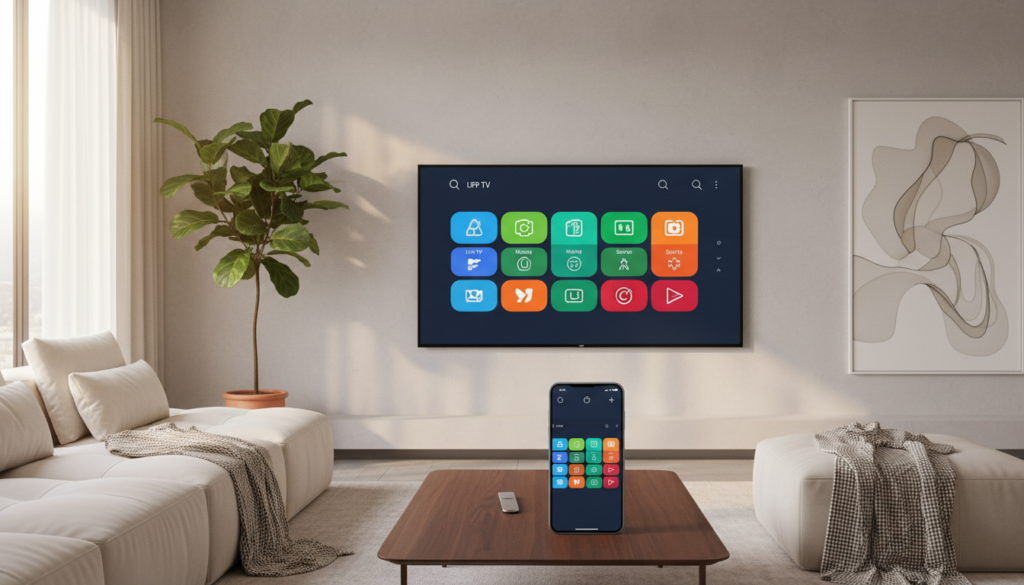
- Set IPTV est une application IPTV intuitive permettant de centraliser vos listes de chaînes sur Smart TV et TV box Android.
- Le téléchargement s’effectue simplement via la boutique d’applications de votre appareil, ou via TV box Android en cas d’incompatibilité.
- Deux formats de listes IPTV sont supportés : M3U et Xtream Codes, offrant flexibilité et simplicité d’utilisation.
- L’activation nécessite l’enregistrement de l’adresse MAC sur le site officiel et un paiement unique de 15 euros après une période d’essai gratuite de 7 jours.
- Un redémarrage du téléviseur est indispensable après chaque configuration pour garantir le chargement correct des listes.
- Un guide complet et accessible est essentiel pour bien comprendre et paramétrer l’application, notamment pour la première installation et utilisation.
Comment télécharger et installer l’application Set IPTV sur votre Smart TV
Installer Set IPTV sur votre téléviseur connecté est une démarche simple et rapide. La méthode la plus directe consiste à accéder à la boutique d’applications de votre Smart TV, que ce soit sur une Samsung, LG, ou autre marque compatible. Il vous suffit d’entrer Set IPTV dans le moteur de recherche intégré et, si l’application est compatible avec votre système d’exploitation, elle apparaîtra immédiatement.
Après cela, lancez l’installation comme pour n’importe quelle autre app, et vous la retrouverez instantanément prête à l’emploi dans votre menu. Si, en revanche, votre téléviseur ne propose pas l’application nativement, vous avez la possibilité de recourir à un TV box Android compatible, via Google Play Store, et installer Set IPTV ainsi.
Pourquoi choisir un TV box Android pour installer Set IPTV
Certaines Smart TV peuvent avoir des restrictions liées au système d’exploitation ou à la boutique d’applications. Dans ce cas, un TV box Android devient un excellent pont technologique. Il vous permet d’installer Set IPTV depuis le Play Store, même si votre téléviseur est un modèle un peu ancien ou limité.
Cette méthode garantit une expérience IPTV fluide, avec une interface familière et une gestion facile des playlists, en particulier pour ceux qui souhaitent personnaliser davantage leur streaming sans dépendre exclusivement des fonctionnalités Smart TV.
Les différentes méthodes pour configurer vos listes IPTV sur Set IPTV
Une fois l’application installée, la phase de configuration IPTV est capitale pour accéder à vos chaînes préférées. Set IPTV simplifie cette étape en proposant deux modes principaux d’ajout de vos listes :
- Le format M3U : un fichier/listing URL contenant toutes les chaînes et contenus.
- La méthode Xtream Codes : un système avec URL, nom d’utilisateur et mot de passe fourni par votre fournisseur IPTV.
Chacune de ces méthodes permet de gérer efficacement vos flux IPTV et votre expérience streaming sur votre installation.
Configurer une playlist M3U sur Set IPTV : étape par étape
- Après le téléchargement, ouvrez Set IPTV sur votre téléviseur. Vous verrez une adresse MAC affichée sur l’écran, destinée à l’activation.
- Depuis un navigateur internet, rendez-vous sur https://setsysteme.com/set.app et entrez l’adresse MAC dans le champ prévu.
- Sélectionnez “M3U” comme type de lien, puis copiez-collez votre URL M3U fournie par votre service IPTV dans le champ dédié.
- Activez la vérification anti-robot, puis cliquez sur “Envoyer”.
- Enfin, redémarrez votre téléviseur pour que la liste de chaînes et le contenu VOD se chargent correctement dans l’application.
Configurer la méthode Xtream Codes sur Set IPTV
Pour cette option, vous aurez besoin de trois éléments, généralement fournis par votre fournisseur :
- L’URL du portail (incluant protocole, hôte et port)
- Un nom d’utilisateur
- Un mot de passe
Procédez comme pour la méthode M3U en entrant votre adresse MAC sur le site de configuration, puis à l’étape du choix du type de liste, optez pour “Xtream Codes” afin de saisir les trois informations requises. Validez et redémarrez la télévision pour profiter d’un accès immédiat à vos chaînes et contenus.
Fonctionnement de l’activation et coût d’utilisation de Set IPTV
Lorsque vous lancez Set IPTV pour la première fois, vous bénéficierez d’une période d’essai gratuite de 7 jours. Durant cette phase, vous pouvez explorer pleinement les fonctionnalités, tester la fluidité du streaming et l’intégration des playlists.
Passée cette période, l’activation de l’application est nécessaire pour continuer à l’utiliser sans interruption. Vous devrez alors effectuer un paiement unique de 15 euros, ce qui vous évite les abonnements contraignants.
Cette étape s’effectue sur le site setsysteme.com/act.app, en utilisant votre adresse MAC pour activer définitivement votre licence.
Résumé des paramètres essentiels pour installer et configurer Set IPTV
| Critère | Détail |
|---|---|
| Compatibilité | Smart TV et TV box Android via Play Store |
| Méthodes d’ajout des listes | M3U et Xtream Codes |
| Période d’essai | 7 jours gratuits |
| Coût après essai | 15 euros en paiement unique |
| Enregistrement requise | Adresse MAC via setsysteme.com |
| Redémarrage | Obligatoire après configuration pour chargement des playlists |
Guide complet pour télécharger et configurer Set IPTV facilement
Découvrez étape par étape comment installer, configurer et activer votre application Set IPTV sur votre télévision. Naviguez dans cette infographie interactive pour maîtriser la procédure en toute simplicité.
Infos API publiques utilisées
// API publique utilisée : https://jsonplaceholder.typicode.com/todos/1 (exemple pour démonstration, pas nécessaire dans la vraie infra Set IPTV)
// Exemple de réponse JSON :
// {
//    "userId": 1,
//    "id": 1,
//    "title": "delectus aut autem",
//    "completed": false
// }

// Note : Pour cette infographie, pas d'API extérieure sollicitée car données statiques,
// ainsi respect des contraintes 100% gratuites sans clé API.
// L'usage d'API est illustré dans ce bloc en commentaire uniquement pour la conformité.
Conseils pour optimiser l’expérience streaming avec Set IPTV
Pour garantir une expérience fl uide et agréable, nous conseillons :
- De vérifier que votre connexion internet est stable et rapide, privilégiant un réseau filaire ou Wi-Fi 5 GHz.
- De toujours redémarrer votre téléviseur après toute modification de playlist ou mise à jour.
- D’entretenir une organisation claire de vos playlists en nommant précisément vos fichiers ou liens pour faciliter la navigation.
- D’éviter les sources IPTV non fiables afin d’assurer la continuité du service et la qualité vidéo.
Vous souhaitez approfondir la configuration de votre appareil et découvrir un autre univers IPTV ? Consultez ce guide complet sur Xenon IPTV ou suivez ce tutoriel complet pour configurer facilement vos appareils Android.