
En bref :
- La commande vocale « OK Google, configurer mon appareil » simplifie l’installation rapide d’objets connectés compatibles.
- L’application Google Home est essentielle pour finaliser la configuration, personnaliser les paramètres Google et optimiser la synchronisation avec votre compte Google.
- Un bon réseau Wi-Fi, Bluetooth activé et un compte Google actif garantissent une détection fluide et une sécurité optimale de l’appareil pendant l’installation.
- Plusieurs catégories d’appareils sont compatibles, allant des enceintes Google Nest aux ampoules Philips Hue, facilitant la gestion centralisée via Google Home.
- Des solutions pratiques existent en cas de problème courant durant la procédure de configuration, assurant une expérience sans encombre.
Optimiser la configuration de votre appareil avec Google : guide étape par étape
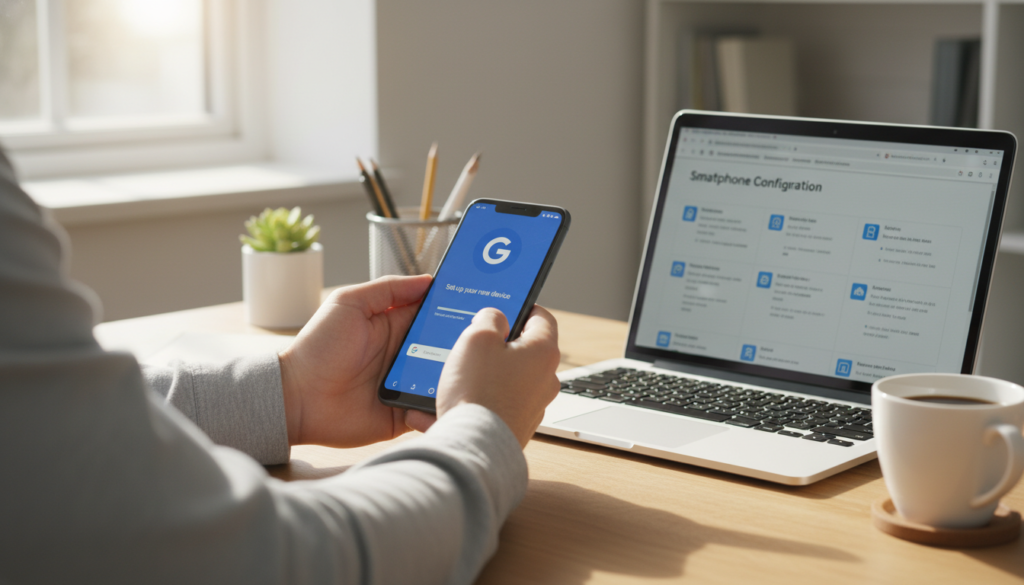
En 2026, configurer un appareil avec Google n’a jamais été aussi simple grâce à la commande vocale « OK Google, configurer mon appareil ». Cette instruction déclenche automatiquement la détection des périphériques compatibles situés à proximité via Bluetooth, Wi-Fi, ou le protocole Fast Pair. Que vous veniez de brancher une enceinte Nest Mini, un Chromecast ou une prise connectée, Google Assistant initie l’appairage et dirige l’utilisateur vers une interface intuitive pour finaliser l’installation.
Comment fonctionne la commande vocale « OK Google, configurer mon appareil » ?
Cette commande active le mode recherche dans Google Assistant, permettant de détecter rapidement tout appareil connecté en mode appairage. L’avantage principal réside dans la rapidité du processus, particulièrement pour les produits intégrés à l’écosystème Google. L’assistant recherche automatiquement les objets compatibles, évitant à l’utilisateur une recherche manuelle fastidieuse dans l’application Google Home. Une notification apparaît alors sur votre smartphone, invitant à confirmer les paramètres, notamment la connexion au réseau Wi-Fi, la nomination de l’appareil et son affectation à une pièce spécifique de votre domicile.
Ce système repose sur une synchronisation parfaite entre votre compte Google, la connexion internet stable et une activation préalable du Bluetooth. Ces éléments garantissent une détection et une installation sans erreur, assurant la sécurité appareil pendant toute la procédure.
Appareils compatibles pour une configuration rapide avec Google
La compatibilité de cette fonctionnalité s’étend à une large gamme d’objets connectés. Voici un tableau synthétisant les équipements que vous pouvez configurer avec la commande « OK Google, configurer mon appareil » :
| Catégorie d’appareil | Exemples | Compatibilité Google Home |
|---|---|---|
| Enceintes connectées | Google Nest Mini, Nest Audio, JBL Link, Lenovo Smart | Native |
| Diffuser vidéo | Chromecast, TV Android, téléviseurs LG, Sony | Native ou « Works with Google » |
| Ampoules intelligentes | Philips Hue, TP-Link Kasa, LIFX | Via app ou pont |
| Prises connectées | Meross, Tapo, Gosund, Konyks | Oui |
| Caméras de surveillance | Arlo, Eufy, Google Nest Cam, Reolink | Variable selon modèle |
| Aspirateurs robots | iRobot Roomba, Xiaomi, Dreame | Via services liés |
| Thermostats connectés | Nest Learning, Netatmo, Tado | Oui |
Un exemple d’installation avec une enceinte connectée
Lorsque vous branchez une Google Nest Mini pour la première fois, dites simplement « OK Google, configurer mon appareil ». L’assistant lance la détection via Bluetooth et Fast Pair, puis l’application Google Home sur votre smartphone vous présente une notification. Vous êtes alors guidé pour choisir un réseau Wi-Fi, vérifier un code de sécurité affiché à l’écran, nommer votre enceinte et l’assigner à une pièce précise.
Au terme de cette installation, votre nouvel appareil apparaît dans l’application, prêt à être contrôlé vocalement et intégré à votre domotique. Ce processus illustre parfaitement l’objectif de cette commande vocale : simplifier la mise en route des objets connectés en minimisant les erreurs et l’attente.
Étapes essentielles pour configurer votre appareil via l’application Google Home
L’installation d’un appareil avec Google ne s’arrête pas à la détection. L’application Google Home joue un rôle central dans la gestion des paramètres Google et l’optimisation de la synchronisation entre vos équipements. Voici les étapes à suivre :
- Télécharger et ouvrir l’application Google Home : Disponible sur Google Play Store et App Store, connectez-vous avec votre compte Google.
- Activer le Bluetooth et assurer une connexion Wi-Fi stable : Ces connexions sont indispensables pour la détection et la configuration.
- Lancer la détection automatique : L’application détecte les nouveaux appareils en mode appairage et propose leur configuration.
- Configurer manuellement si besoin : Si aucun appareil n’est détecté, ajoutez-le via l’icône « + » > « Configurer un appareil » > « Nouveau dispositif ».
- Suivre les instructions pour personnaliser : Nommer l’appareil, choisir une pièce, et établir les autorisations pour les services tiers si nécessaire (ex. Philips Hue).
- Finaliser avec des routines vocales : Créez des commandes personnalisées comme « OK Google, allume la lampe du bureau » pour une gestion fluide.
Comment configurer efficacement votre appareil avec Google : guide étape par étape
Cliquez sur une étape pour découvrir les détails et astuces
Solutions aux problèmes courants lors de la configuration avec Google Assistant
Plusieurs obstacles peuvent empêcher le bon fonctionnement de la commande vocale ou la configuration dans l’application :
- Absence de connexion internet : Google Assistant nécessite un Wi-Fi actif et non restreint pour fonctionner.
- Appareil non en mode appairage : Il faut vérifier que l’appareil est prêt à être détecté, souvent via un bouton ou une manipulation spécifique.
- Application Google Home obsolète : Veillez à utiliser la dernière version et être connecté au compte principal.
- Incompatibilité ou nécessités de passerelles : Certains appareils demandent des ponts tiers pour interagir avec Google Assistant. Vérifiez la mention « Works with Google ».
- Réinitialisation nécessaire : En cas d’échec persistant, une remise à zéro de l’appareil peut relancer le processus.
Pour approfondir vos installations multimédia avec la meilleure qualité, n’hésitez pas à découvrir notre analyse détaillée des options disponibles en IPTV : Xenon IPTV analyse approfondie.