
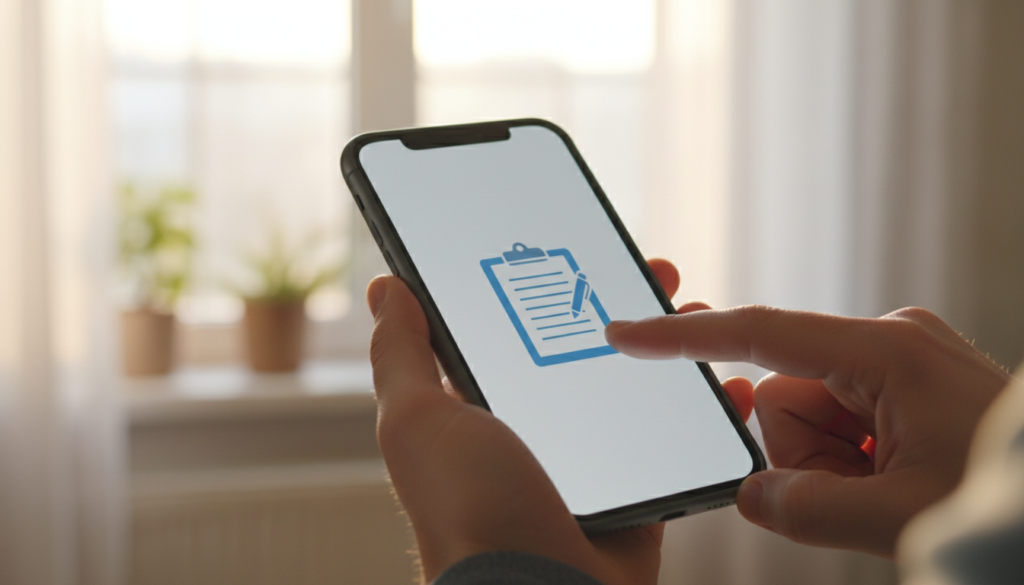
En bref :
- Le presse-papiers est un espace de stockage temporaire indispensable pour copier et coller texte, liens ou images sur un téléphone portable.
- Sur Android, notamment via Gboard, vous pouvez accéder à un historique presse-papiers avec possibilité d’épingler et gérer vos clips facilement.
- Sur iPhone, le presse-papiers est plus basique, ne conservant qu’un seul élément à la fois, mais des applications presse-papiers tierces enrichissent cette fonctionnalité.
- Utiliser des outils externes optimise la gestion presse-papiers, augmentant la productivité mobile au quotidien.
Comprendre la fonction presse-papiers sur votre téléphone portable
Le presse-papiers est souvent un outil discret mais essentiel dans l’univers numérique de votre smartphone. Il se présente comme un espace temporaire où sont stockés les éléments que vous copiez, qu’il s’agisse de texte, d’adresses web, de numéros ou même d’images. Cette fonction facilite grandement la manipulation des données, permettant de les copier et de les coller rapidement entre différentes applications ou documents.
Sur les téléphones Android, le presse-papiers est fortement intégré au clavier virtuel, particulièrement avec Gboard de Google, qui propose un affichage pratique de votre historique des copies récentes. En revanche, sur iPhone, ce presse-papiers est conçu pour être plus simple : il ne conserve qu’un seul contenu à la fois, mais reste fiable pour un usage standard du quotidien.
Comment accéder rapidement au presse-papiers sur Android ?
Sur la plupart des smartphones Android en 2026, comme les Google Pixel ou les Samsung Galaxy, le presse-papiers est intégré au clavier. Pour y accéder facilement :
- Copiez un texte, lien ou autre élément depuis n’importe quelle application.
- Ouvrez une application où vous pouvez coller (par exemple Messages ou Notes).
- Lorsque Gboard s’affiche, touchez l’icône du presse-papiers – un petit symbole en forme de bloc-note.
- Une liste des éléments copiés récemment apparaît, vous permettant de sélectionner ce que vous souhaitez insérer.
Vous avez la possibilité d’épingler des éléments pour qu’ils ne soient pas supprimés automatiquement après une heure, ce qui s’avère très pratique pour ne pas perdre des contenus importants.
Découvrez comment accéder facilement au presse-papiers sur les smartphones Samsung
Utiliser et gérer l’historique presse-papiers sur Android
Le clavier Gboard ne se limite pas à un simple presse-papiers : il offre un accès à un historique presse-papiers partiel permettant de retrouver vos dernières copies. Toutefois, pour une gestion plus avancée et durable de vos éléments copiés, des applications tierces sont recommandées. Par exemple :
- Clipper
- Clipboard Manager
Ces applications fournissent des fonctionnalités supplémentaires comme le classement, la recherche dans les clips, et la synchronisation entre appareils, ce qui est idéale pour les professionnels ou les utilisateurs intensifs.
Quelle est la spécificité du presse-papiers sur iPhone en 2026 ?
Contrairement à Android, l’iPhone affiche un presse-papiers plus discret et limité. Ce presse-papiers ne mémorise qu’un seul élément à la fois : lorsque vous copiez un nouveau contenu, l’ancien est automatiquement effacé. Ce fonctionnement présente l’avantage d’être simple et sécurisé, mais il est parfois contraignant pour ceux qui multiplient les copier-coller.
Pour utiliser le presse-papiers sur iPhone :
- Sélectionnez un texte ou un lien.
- Maintenez la pression jusqu’à l’apparition du menu contextuel.
- Choisissez Copier.
- Dans une autre application, appuyez longuement dans un champ de texte puis sélectionnez Coller.
Si vous souhaitez accéder à un historique presse-papiers ou améliorer la gestion de vos contenus copiés, des applications telles que Paste, CopyBetter ou Clipboard++ sont à considérer. Elles permettent de stocker plusieurs éléments et de les organiser selon vos besoins.
Que faire si le presse-papiers ne répond plus ?
Parfois, vous pouvez rencontrer des soucis lors du collage d’un élément. Cela peut provenir du fait que :
- Rien n’a été copié auparavant.
- L’élément a expiré (notamment sur Android où les clips non épinglés s’effacent au bout d’une heure).
- Le clavier par défaut n’est pas correctement configuré ou ne supporte pas l’affichage du presse-papiers, comme avec certains claviers propriétaires Samsung ou SwiftKey.
Dans ces cas, vérifier la configuration du clavier, ou utiliser des applications presse-papiers dédiées, peut résoudre rapidement le problème.
Optimiser la gestion presse-papiers pour une meilleure productivité mobile
En 2026, la gestion efficace du presse-papiers devient un véritable levier pour améliorer votre flux de travail sur smartphone. Qu’il s’agisse de transférer des adresses email, capturer des citations ou sauvegarder des liens importants, maîtriser cette fonction vous fait gagner un temps précieux.
Voici quelques conseils pour une gestion optimale :
- Tirez parti des fonctionnalités natives de votre clavier, comme les options d’épinglage sur Android.
- Explorez les applications presse-papiers qui enrichissent votre expérience en proposant un historique presse-papiers avancé.
- Utilisez régulièrement le presse-papiers pour centraliser les informations importantes lors de vos communications.
- Faites régulièrement un nettoyage pour éviter l’encombrement inutile.
Le tableau ci-dessous résume les principales différences et avantages de la gestion presse-papiers sur Android et iPhone :
| Critère | Android (Gboard) | iPhone (iOS) |
|---|---|---|
| Nombre d’éléments stockés | Historique limité à plusieurs éléments avec épinglage | Un seul élément stocké |
| Accès à l’historique | Accessible via clavier, applications dédiées disponibles | Non accessible nativement, nécessite applications tierces |
| Fonctionnalités supplémentaires | Recherche, classement, épinglage | Limité, améliorable via applications |
| Durée de conservation | Clips non épinglés disparaissent en une heure | Remplacement automatique à chaque copie |
Comparaison presse-papiers Android vs iPhone
Filtre les lignes du tableau selon le texte saisi dans les fonctionnalités
| Fonctionnalités | Android | iPhone |
|---|
Pour aller encore plus loin, découvrez comment exploiter au mieux le presse-papiers sur les appareils Samsung en consultant notre guide pratique dédié à cette marque.
Guide pratique pour gérer efficacement le presse-papiers sur Samsung