
En bref :
- Maîtriser le presse-papier de Samsung est essentiel pour récupérer facilement vos documents copiés sans perdre d’informations importantes.
- Le presse-papier intégré à One UI conserve jusqu’à 20 éléments, mais le réflexe « Épingler » sécurise vos données critiques sur le long terme.
- Plusieurs manières d’accéder au presse-papier sur smartphone Samsung existent : depuis le clavier, la barre de notifications ou via le Panneau Edge.
- Des applications tierces comme Gboard ou Clipboard Manager permettent de dépasser les limites natives pour une gestion presse-papier plus approfondie.
- La synchronisation Cloud entre vos appareils Samsung accroît la productivité en facilitant le copier-coller entre smartphone, tablette et PC.
Comment accéder efficacement à un document enregistré dans le presse-papier sur smartphone Samsung
Le presse-papier sur un smartphone Samsung, intégré à l’interface One UI, est une fonctionnalité incontournable pour la gestion rapide de vos contenus copiés. Contrairement à un simple copier-coller, il stocke temporairement jusqu’à 20 éléments comme des textes, images, liens ou captures d’écran Smart Select.
Pour accéder à cet historique, la méthode la plus directe consiste à ouvrir une application disposant d’un champ de saisie (Messages, Notes) et à maintenir la pression sur la zone de texte. L’option Presse-papiers apparaît alors pour afficher vos contenus sauvegardés. Sur certains modèles récents de Samsung, vous trouverez également l’icône trois points dans la barre d’outils du clavier : un tap rapide dessus donne accès au presse-papier sans effort.
Les différentes méthodes pour ouvrir le presse-papier Samsung
Selon votre version d’Android et One UI, les accès peuvent varier :
| Version One UI | Méthode 1 | Méthode 2 |
|---|---|---|
| One UI 5 et suivantes | Icône « trois points » dans la barre du clavier | Maintenir appuyé dans le champ texte puis sélectionner « Presse-papiers » |
| One UI 3 et 4 | Maintenir appuyé dans le champ texte puis sélectionner « Presse-papiers » | – |
| Versions antérieures d’Android | Menu contextuel simple avec option « Presse-papiers » | – |
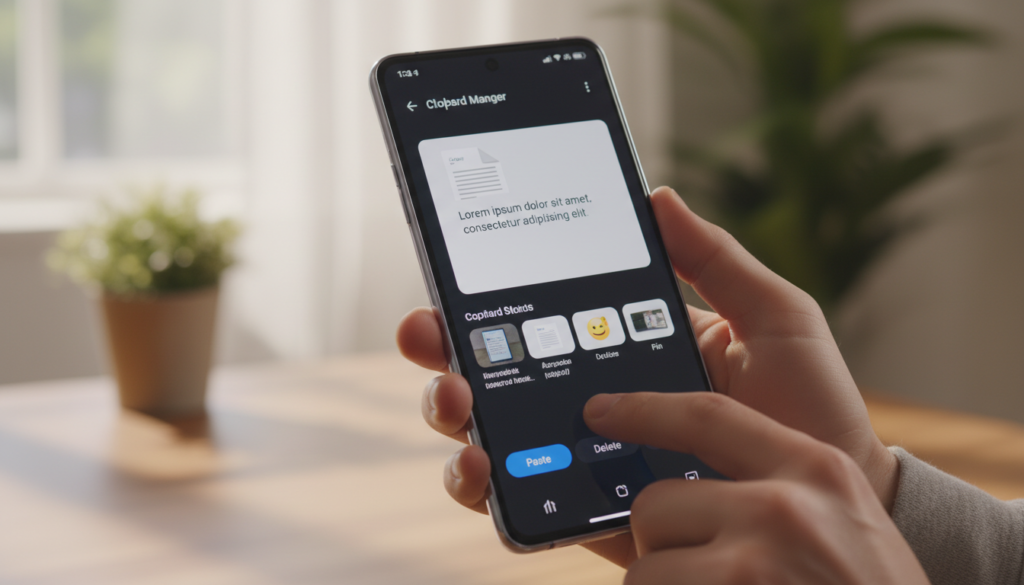
Cette interface visuelle permet une gestion fluide de vos éléments copiés, mais attention, par défaut, seul un historique restreint est conservé, et il s’efface automatiquement après chaque redémarrage du smartphone.
Utiliser la barre de notifications et le Panneau Edge pour un accès rapide
Sur certains modèles Samsung, un aperçu du document récemment copié peut s’afficher directement dans la barre de notifications, notamment quand il s’agit d’images ou de fichiers volumineux. Ce raccourci vous permet d’ouvrir directement votre contenu dans l’application adéquate.
De plus, One UI propose la fonction innovante du Panneau Edge Presse-papiers, qui, une fois activée, glisse en un geste latéral sur l’écran. Cette fonctionnalité pratique facilite le glisser-déposer de vos documents sans obligatoirement ouvrir le clavier, optimisant ainsi la gestion presse-papier au quotidien.
Comment récupérer un document copié dans le presse-papier Samsung ?
Insérer un contenu sauvegardé est simple : dans une application compatible, placez votre curseur dans un champ de saisie, maintenez appuyé et choisissez l’option Coller pour insérer l’élément le plus récent. Si le document recherché est plus ancien, ouvrez le menu presse-papier via l’icône dédiée sur le clavier, puis sélectionnez l’élément voulu.
Le réflexe « Épingler » : pour ne jamais perdre un document important
Samsung limite l’historique du presse-papier à 20 éléments et supprime tout après un redémarrage, ce qui peut entraîner la perte de contenus critiques. La fonctionnalité « Épingler » vous offre une solution durable : il suffit de cliquer sur la punaise à côté d’un élément pour le verrouiller dans le presse-papier.
Cela garantit sa sauvegarde permanente et facilite sa récupération même après plusieurs copies ultérieures ou un redémarrage du téléphone.
La synchronisation Cloud pour étendre la portée du presse-papier Samsung
Avec l’option « Continuité sur d’autres appareils » disponible dans les réglages avancés, vous pouvez copier un document sur votre smartphone Samsung et le coller instantanément sur votre tablette ou PC Windows reliés au même compte Samsung. Cette innovation connectée optimise l’expérience multi-écrans et donne une nouvelle dimension à la gestion du copier coller.
Solutions pour récupérer un document qui n’apparaît plus dans le presse-papier
Que faire lorsque l’élément copié disparaît de manière inattendue ? Voici plusieurs astuces :
- Recopier à nouveau le document si la source est accessible.
- Installer une application tierce telle que Gboard, Clipper ou Clipboard Manager, qui propose un historique plus long, l’épinglage et même des options d’organisation.
- Sauvegarder régulièrement vos informations importantes dans Samsung Notes ou Google Keep pour un accès simplifié ultérieur.
Ces solutions sont particulièrement recommandées pour les utilisateurs professionnels ou les étudiants qui souhaitent optimiser leur temps et éviter toute frustration liée à la perte d’informations.
Les meilleures astuces pour une gestion presse-papier optimale sur votre smartphone Samsung
- Activez le Panneau Edge Presse-papier : glissez rapidement vos documents dans vos applications favorites sans ouvrir le clavier.
- Adoptez le réflexe « Épingler » : conservez vos documents essentiels pour une récupération garantie.
- Utilisez la synchronisation Cloud : bénéficiez d’un copier-coller transparent entre tous vos appareils Samsung.
- Pensez à vider régulièrement votre presse-papier : pour éviter l’accumulation d’informations sensibles comme des mots de passe.
- Testez des applications tierces spécialisées : pour disposer d’un historique complet et d’outils avancés de gestion.