
En bref :
- WhatsApp Web simplifie la gestion de la messagerie instantanée en permettant une navigation fluide sur ordinateur, améliorant la productivité au quotidien.
- Grâce au mode multi-appareils, il est désormais possible d’utiliser WhatsApp Web sans que le téléphone soit allumé, pour une connexion plus autonome et sécurisée.
- Les fonctions clés telles que les appels audio/vidéo, la gestion des fichiers et les filtres intelligents optimisent l’expérience utilisateur sur navigateur.
- Des astuces pratiques aident à sécuriser la session et éviter les risques de bannissement, notamment dans un cadre professionnel.
- Ce tutoriel complet accompagne pas à pas pour maîtriser tous les paramètres essentiels et exploiter au mieux les possibilités de WhatsApp Web.
WhatsApp Web : Guide pratique pour une utilisation optimale au quotidien
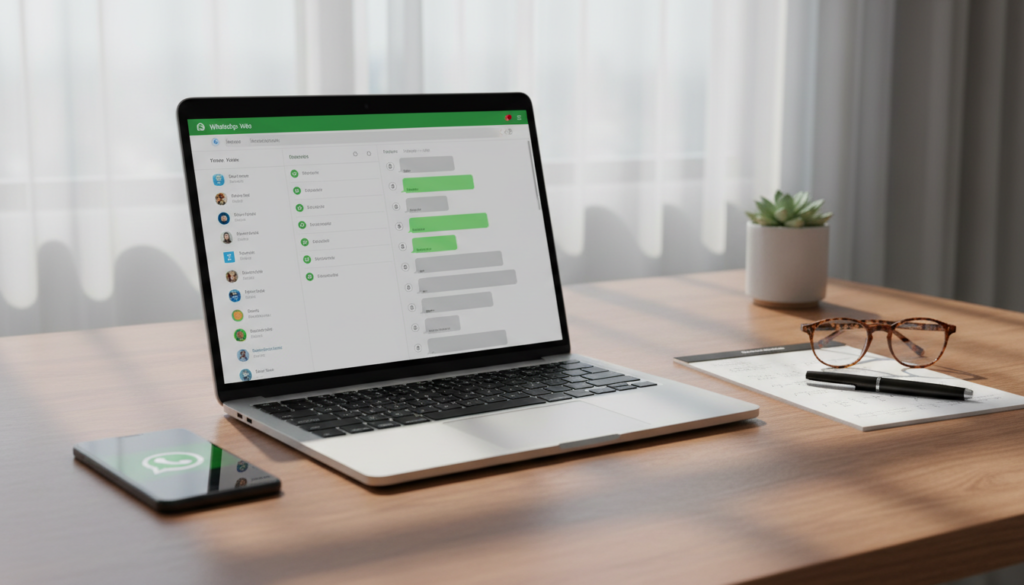
Gérer vos messages WhatsApp devient un jeu d’enfant avec WhatsApp Web, accessible directement depuis votre navigateur, sans installation complexe. Que vous soyez télétravailleur, entrepreneur ou simplement amateur de messagerie instantanée, ce service vous évite la fatigue de consulter constamment votre smartphone. Avec une interface adaptée aux grands écrans et un vrai clavier, rédiger vos messages, partager fichiers et passer des appels vidéo s’effectue plus naturellement.
Été 2026 : Pourquoi choisir WhatsApp Web pour sa messagerie instantanée
La nouveauté majeure réside dans le mode multi-appareils : finis les déconnexions dès que votre téléphone est hors ligne. WhatsApp Web fonctionne désormais en toute autonomie jusqu’à 14 jours. Vous pouvez lier jusqu’à 5 appareils simultanément, ce qui facilite la flexibilité du travail sur différents postes. Cette indépendance technique révolutionne l’usage et séduit les utilisateurs désireux d’optimiser leur temps.
Par ailleurs, la sécurité est renforcée avec un verrouillage d’écran accessible depuis les paramètres confidentialité. Vous protégez efficacement vos conversations même si votre ordinateur est partagé ou exposé à d’autres regards.
Maîtriser WhatsApp Web : Tutoriel pas à pas pour une connexion réussie
Se connecter à WhatsApp Web se fait en quelques étapes simples, détaillées ci-dessous :
- Accéder au site officiel : ouvrez votre navigateur (Chrome, Firefox, Safari, Edge) et saisissez web.whatsapp.com.
- Scanner le QR Code : ouvrez WhatsApp sur votre smartphone, allez dans Paramètres > Appareils liés > Lier un appareil puis scannez le code QR affiché à l’écran de votre ordinateur.
- Synchronisation instantanée : vos discussions apparaissent automatiquement, toutes vos conversations, médias et statuts sont à jour en temps réel.
- Options de sécurité : pensez à cocher « Rester connecté » uniquement sur un ordinateur personnel sécurisé.
En cas de souci avec le QR Code, vérifiez vos connexions internet et la limite de 5 appareils liés pour garantir un lien sans interruption.
Les fonctions essentielles et astuces à connaître sur WhatsApp Web
La version navigateur offre désormais :
- Des appels audio et vidéo fluides directement depuis votre PC.
- Des filtres intelligents qui permettent de trier les messages non lus ou les conversations de groupe d’un simple clic.
- Le glisser-déposer des fichiers pour un partage rapide de documents, images ou PDF.
- La possibilité d’automatiser vos réponses grâce au chatbot WhatsApp Business, particulièrement utile en contexte professionnel.
Pour optimiser votre sécurité, accédez aux paramètres de confidentialité pour activer un verrouillage d’écran en cas d’inactivité ou abandon de session. Cette précaution évite les accès non autorisés à vos discussions sensibles.
WhatsApp Web vs WhatsApp Mobile : Tableau comparatif des fonctionnalités
| Fonctionnalité | WhatsApp Mobile | WhatsApp Web |
|---|---|---|
| Envoyer des messages | Oui | Oui |
| Ajouter des filtres aux photos | Oui | Non |
| Envoyer des appels vidéo | Oui | Oui |
| Partager la localisation | Oui | Non |
| Configurer la confidentialité | Oui | Non |
| Créer une liste de diffusion | Oui | Non |
| Messagerie vocale | Oui | Oui |
| Personnaliser le fond d’écran | Oui | Oui |
Ce tableau montre que si WhatsApp Web répond aux besoins essentiels, il reste quelques fonctionnalités spécifiques au mobile. Malgré cela, les appels vidéo et audio sont pleinement pris en charge depuis l’interface web en 2026.
Les indispensables pour sécuriser sa connexion WhatsApp Web
Vous utilisez WhatsApp Web pour votre activité professionnelle ? Attention à ne pas envoyer de messages en masse directement depuis cette interface : cela peut entraîner un bannissement du compte. Préférez l’usage de l’API officielle pour gérer vos campagnes marketing afin de préserver votre crédibilité et votre accès.
Pour renforcer la sécurité, voici quelques astuces :
- Ne cochez jamais « Rester connecté » sur un ordinateur partagé.
- Activez le verrouillage d’écran dans Paramètres > Confidentialité.
- Vérifiez régulièrement les appareils liés et déconnectez ceux que vous n’utilisez plus.
- Utilisez toujours des navigateurs à jour pour profiter des dernières protections intégrées.
En appliquant ces bonnes pratiques, vous garantissez une expérience fluide et sans risque.
Comparaison des avantages clés entre WhatsApp Mobile et WhatsApp Web en 2026
| Critères | WhatsApp Mobile | WhatsApp Web |
|---|
Pourquoi préférer WhatsApp Web pour une utilisation professionnelle ?
Avec WhatsApp Web, la navigation simplifiée sur grand écran permet de répondre rapidement à vos clients tout en gardant un œil sur plusieurs conversations simultanément. Contrairement à une utilisation mobile, cette solution vous évite de jongler entre diapositives et appels téléphoniques, surtout si vous combinez avec des outils de gestion et communication professionnels.
Par ailleurs, vous pouvez découvrir comment identifier et gérer efficacement les appels entrants via un service de annuaire inversé personnalisé pour optimiser votre réactivité commerciale.
Personnaliser son expérience WhatsApp Web : conseils et paramètres à connaître
La personnalisation de WhatsApp Web passe par une gestion fine des paramètres disponibles. Par exemple, vous pouvez modifier le fond d’écran, ajuster les notifications sonores ou encore organiser vos conversations en épinglant les plus importantes pour un accès rapide.
Enfin, n’oubliez pas que certaines configurations comme la gestion des notifications ou l’activation du mode sombre contribuent à une meilleure ergonomie, surtout lors de longues sessions sur ordinateur. Cette maîtrise fine fait partie intégrante du guide pratique pour tirer le meilleur parti de WhatsApp Web.