
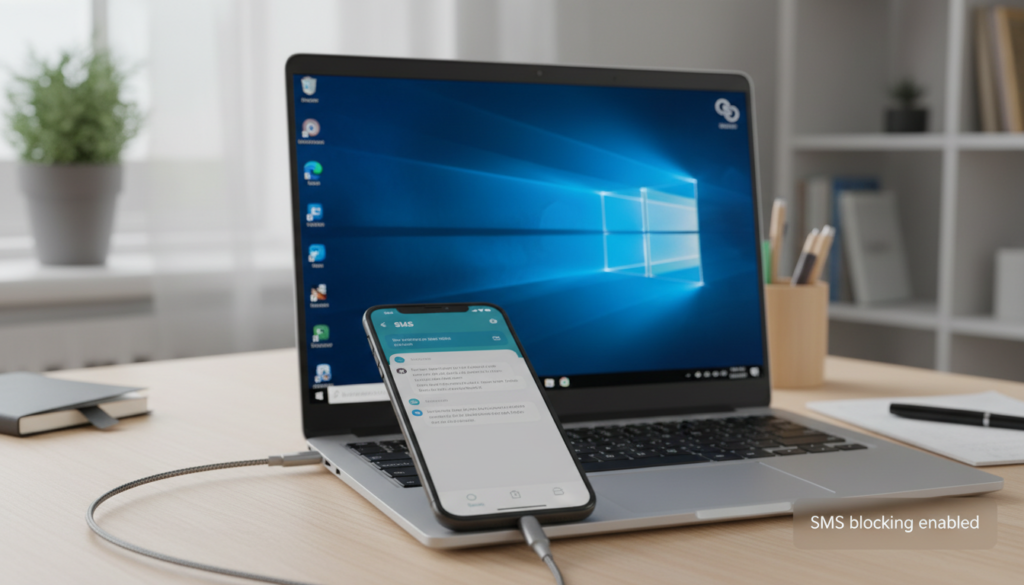
En bref :
- L’application Mobile Connecté sous Windows 10 ne permet pas de bloquer les SMS directement depuis le PC.
- Le blocage doit être effectué sur le téléphone (Android, iPhone, Windows 10 Mobile) pour qu’il soit pris en compte par Mobile Connecté.
- Chaque système mobile propose une méthode propre pour bloquer les numéros indésirables, supprimant ainsi ces messages sur Mobile Connecté.
- Mobile Connecté fonctionne comme un miroir du téléphone, affichant uniquement ce que le mobile reçoit après filtrage ou blocage.
- Des astuces supplémentaires comme les filtres anti-spam opérateurs et les applications tierces renforcent la protection vie privée contre les SMS indésirables.
Pourquoi Mobile Connecté sous Windows 10 ne permet pas de bloquer un SMS
Vous recevez des SMS indésirables qui s’affichent dans l’application Mobile Connecté, anciennement « Votre téléphone », sur votre PC Windows 10. Vous souhaitez les bloquer directement depuis votre ordinateur ? Malheureusement, cette fonctionnalité n’existe pas. Mobile Connecté sert uniquement à afficher les SMS reçus sur votre smartphone, sans possibilité de filtrage message ou de blocage depuis le PC.
Le cœur du fonctionnement réside dans le fait que Mobile Connecté est un simple miroir. Il synchronise les contenus visibles sur votre téléphone, mais n’a aucun contrôle direct sur la gestion des SMS. Ainsi, toutes les règles de gestion SMS Windows se configurent exclusivement sur votre téléphone.
Pourquoi le blocage direct des SMS n’est pas intégré dans Mobile Connecté
Microsoft n’a pas intégré de fonction permettant de bloquer SMS depuis le PC car celle-ci doit être gérée au niveau du système d’exploitation mobile (Android, iOS ou Windows Phone). Cette séparation garantit aussi la protection vie privée en évitant qu’une application PC ait trop d’emprise sur le contenu et les paramètres notifications de votre téléphone.
De plus, chaque OS mobile contrôle strictement l’accès aux fonctionnalités téléphoniques, empêchant des applications tierces d’intervenir directement sur la réception téléphonique. C’est pour cela que le blocage doit impérativement s’effectuer sur votre smartphone.
Les méthodes efficaces pour bloquer les SMS selon votre téléphone
| Type de téléphone | Où bloquer | Méthode rapide | Effet sur Mobile Connecté |
|---|---|---|---|
| Android (Samsung, Xiaomi, etc.) | Sur le téléphone uniquement | Appui long sur la conversation > « Bloquer » | Les SMS du numéro bloqué n’apparaissent plus |
| iPhone | Sur le téléphone uniquement | Ouvrir conversation > icône (i) > « Bloquer ce correspondant » | Les SMS bloqués disparaissent de l’application PC |
| Windows 10 Mobile | Sur le téléphone uniquement | Appui long sur message > « Bloquer numéro » | Les messages bloqués sont filtrés automatiquement |
Comment bloquer un SMS sur Android depuis votre téléphone
Le moyen le plus simple est d’ouvrir l’application SMS principale de votre téléphone Android puis de faire un appui long sur la conversation à bloquer. Sélectionnez ensuite l’option bloquer ou bloquer et signaler comme spam. Cette manipulation rejette automatiquement les messages futurs de ce numéro.
En alternative, vous pouvez gérer la liste des numéros interdits dans les paramètres de l’application Téléphone. Selon la marque (Samsung, Xiaomi, Huawei), l’intitulé pourra varier, mais la fonction reste accessible via les menus de réglages, à la rubrique blocage des SMS ou liste noire.
Les étapes pour bloquer un SMS sur iPhone lié à Mobile Connecté
Pour un iPhone connecté, ouvrez l’application Messages et accédez à la conversation à bloquer. Touchez le nom ou numéro en haut, puis l’icône d’information (i). Là, choisissez Bloquer ce correspondant et confirmez. Ainsi, ce contact ne pourra plus envoyer ni SMS, ni appel, ni FaceTime.
Cette méthode garantit que les SMS bloqués ne s’affichent plus dans Mobile Connecté sur votre PC, assurant une protection vie privée optimale.
Bloquer un numéro sur Windows 10 Mobile
Pour ceux qui utilisent encore Windows 10 Mobile, le blocage s’effectue via un appui long sur la conversation ou le message, puis en sélectionnant Bloquer numéro. La liste des numéros bloqués est accessible dans les Paramètres > Système > Filtre appels + SMS, où il est possible de gérer ces numéros facilement.
Bien que les appareils Windows Phone soient rares aujourd’hui, cette fonction reste la plus simple pour gérer les SMS indésirables.
Comparateur d’actions pour bloquer un SMS
Un tableau interactif pour comprendre facilement comment bloquer ou gérer les SMS sur différents systèmes mobiles.
| Action | Android | iPhone | Windows 10 Mobile |
|---|
Que se passe-t-il après avoir bloqué un SMS sur votre téléphone ?
Quand vous bloquez un numéro via votre téléphone, le message est automatiquement filtré avant d’être retransmis à Mobile Connecté. Le SMS bloqué ne s’affiche plus ni sur le mobile ni dans l’application PC sous Windows 10.
De plus, selon la configuration, le contact bloqué ne pourra plus vous appeler ni vous laisser de messages vocaux, renforçant ainsi la sécurité mobile et évitant toute intrusion indésirable.
Quelques conseils pour renforcer la protection contre les SMS indésirables
Au-delà du blocage manuel, vous pouvez activer le filtre anti-spam de votre opérateur. Cette solution gratuite filtre automatiquement les SMS commerciaux ou frauduleux avant même qu’ils n’arrivent sur votre téléphone.
Pour aller plus loin, les applications tierces spécialisées comme Truecaller ou SMS Blocker apportent une couche supplémentaire pour détecter et stopper les messages indésirables selon des règles personnalisées.
Enfin, il est impératif de ne jamais répondre aux SMS suspects, car cela confirme à l’expéditeur que votre numéro est actif, ce qui peut multiplier les spams.
- Activez les protections anti-spam du réseau mobile.
- Utilisez une application de blocage SMS complémentaire.
- Ne répondez jamais aux messages de numéros inconnus ou douteux.
- Signalez les SMS frauduleux au 33700 pour alerter les opérateurs.
Pour en savoir plus sur les risques d’appels et SMS frauduleux, découvrez nos guides sur les arnaques téléphoniques et les meilleures pratiques pour vous protéger contre le spam et les escroqueries.
Vous pouvez également renforcer votre sécurité numérique grâce à des solutions dédiées, comme présentées dans notre article sur le coffre-fort numérique sécurisé.